Рубрика базы знаний: WiKi RMK

Здесь собраны материалы по настройке и работе с 1С:РМК. Учтены и описаны все доработки конфигурации для торговой сети ООО «Лена-сервис»

  • 3 этап. Настройка НСИ в 1С:ERP

    Шаг 1: В справочнике Профили групп доступа

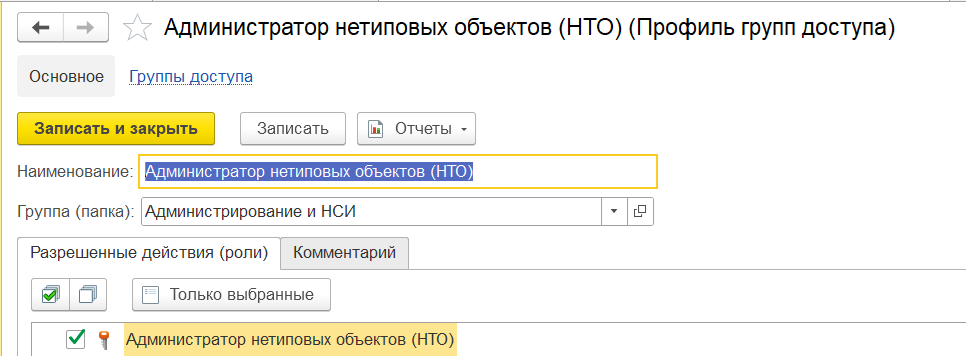
    1. Проверить что используется роль Администратор нетиповых объектов (НТО). У этого профиля должно быть выбрано в списке Разрешенные действия (роли) роль «Администратор нетиповых объектов (НТО)». Список открывается по команде Профили групп доступа в разделе Администрирование — Настройка пользователей и прав.
    2. Роль Администратор нетиповых объектов (НТО) необходимо добавить всем пользователям с правами Администратор, но только тем, кто фактически администрирует систему. Обычным пользователям у которых«ничего не работает без прав администратора» эта роль не требуется.
    Шаг 2: Настройка пользователей — продавцов магазинов

    1. Обратите внимание, эта настройка обязательная для выполнения, т.к. без этой настройки пользователи не будут выгружаться в кассовую программу. При перемещении, увольнении продавцов пользователя необходимо изменять/закрывать.
    Заполнение элемента справочника Пользователи

    Шаг 3: Добавление расширения

    Шаг 4: Настройка расширения

    Шаг 5: Сохранение изменений

    Шаг 6: Проверка работы расширения

    В случае возникновения проблем обратитесь к разработчикам расширения

  • 1 этап. Как добавить расширение конфигурации

    Шаг 1: Открытие конфигуратора

    1. Запустите Конфигуратор 1С.
    2. Войдите в систему, используя учетные данные, которые имеют необходимые права доступа для редактирования конфигурации.

    Шаг 2: Открытие конфигурации

    1. Выберите конфигурацию, в которую вы хотите добавить расширение, из списка доступных.
    2. Дважды кликните по конфигурации, чтобы открыть её для редактирования.

    Шаг 3: Добавление расширения

    1. В главном меню выберите «Расширения».
    2. В появившемся подменю выберите «Добавить расширение».
    3. Выберите нужное расширение из файловой системы (обычно расширения имеют расширение .epf) и нажмите «Открыть».

    Шаг 4: Настройка расширения

    1. После добавления расширения, оно появится в списке доступных расширений.
    2. Выберите добавленное расширение и проверьте его параметры в панели свойств.
    3. Убедитесь, что все необходимые опции и настройки установлены в соответствии с видео-инструкцией.

    Шаг 5: Сохранение изменений

    1. После внесения всех изменений не забудьте сохранить конфигурацию. Для этого выберите «Файл» → «Сохранить» или нажмите Ctrl + S.

    Шаг 6: Проверка работы расширения

    1. После сохранения конфигурации запустите систему из конфигуратора, чтобы проверить, правильно ли работает добавленное расширение.
    2. Убедитесь, что все функциональные возможности расширения работают корректно.

    В случае возникновения проблем обратитесь к разработчикам расширения

    Установка расширения видео-инструкция

    Установка расширения